API で開発に着手しましょう
Infoblox API の概要
Infoblox Portal API は、Infoblox クラウドサービスプラットフォーム(CSP)の操作に利用できる RESTful Web サービスです。API は Infoblox プラットフォームで動作する 2 つの主要アプリケーションで使用でき、次のものが含まれます。
- Universal DDI API — Infoblox DDI サービスをクラウドで管理および自動化するために使用されます
- Infoblox Threat Defense API - Infoblox Threat Defense インフラのネットワークセキュリティ面を管理します

Infoblox Portal API を使い始めるには、次の簡単な手順に従ってください。
- Infoblox ポータルのアカウントを設定します [必須]
- サービスアカウントを開設します
- API リクエストの認証を理解します
- API キーを作成します
- API 呼び出しを実行します
- Postman を使用
- Curl を使用
Infoblox ポータルのアカウントを設定する [必須]
Infoblox Portal アカウントを取得するには、Infoblox の営業担当者までお問い合わせください。
API キーを作成します(手順 4 を参照)。
Infoblox Portal API では、認証のためにキーが必要です。
サービスアカウントユーザーの設定
統合のため、サードパーティのアプリケーションが API 経由で Infoblox ポータルにアクセスできるようにすることをおすすめします。これを行うには、サービスアカウントユーザーを設定します。設計上、サービスアカウントユーザーは Infoblox ポータルにサインインできません。代わりに、アクセスを許可するための API キーを作成します。各サービスの API キーは、サービスアカウントユーザーに関連付けられます。1 人のサービスアカウントユーザーには最大 10 個のサービス API キーを関連付けることができます。詳細については、「サービス API キーの構成」をご覧ください。
API キーと認証を理解する
API キーは、API リクエストでユーザー(インタラクティブまたはサービス)の認証を円滑に進めるために、Infoblox Portal APIに渡される認証トークンです。API キーは認証用のシークレットトークンの役割を果たし、各ユーザーに固有のアクセスセットが割り当てられます。Infoblox ポータルへのログインが許可されているユーザーは、自分でユーザー API キーを作成できます。ユーザー API キーは、API の悪意のある使用や乱用を予防するなど、API の使用方法を追跡して制御するために利用できます。
API リクエストを認証するには、API キーとプレフィックス「Token」を含む HTTP「Authorization」ヘッダーを渡す必要があります。
以下は、JSON 形式の curl コマンドを使用した API リクエストの例です。
必要に応じて、ベース URL を米国以外の Realms を指すように変更してください(例:EU Realm の場合は csp.eu.infoblox.com)。
curl -k -i -H "Authorization: Token <YOUR API Key>" "https://csp.infoblox.com/api/dnsdata/v2/dns_event?source=rpz&t0=1483228800&t1=1514764799"
API キーを作成する
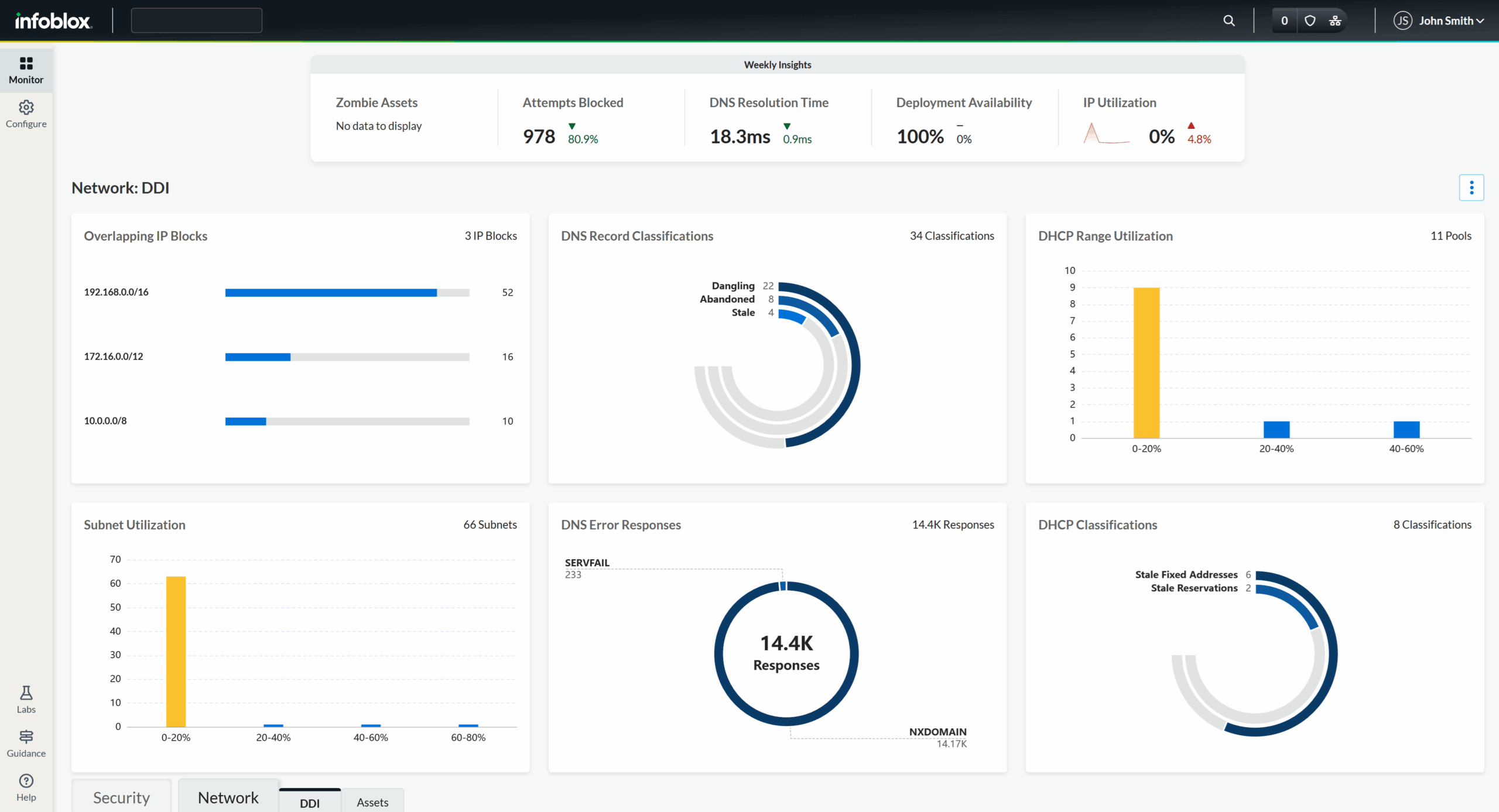
1. ブラウザから Infoblox ポータルを起動します。
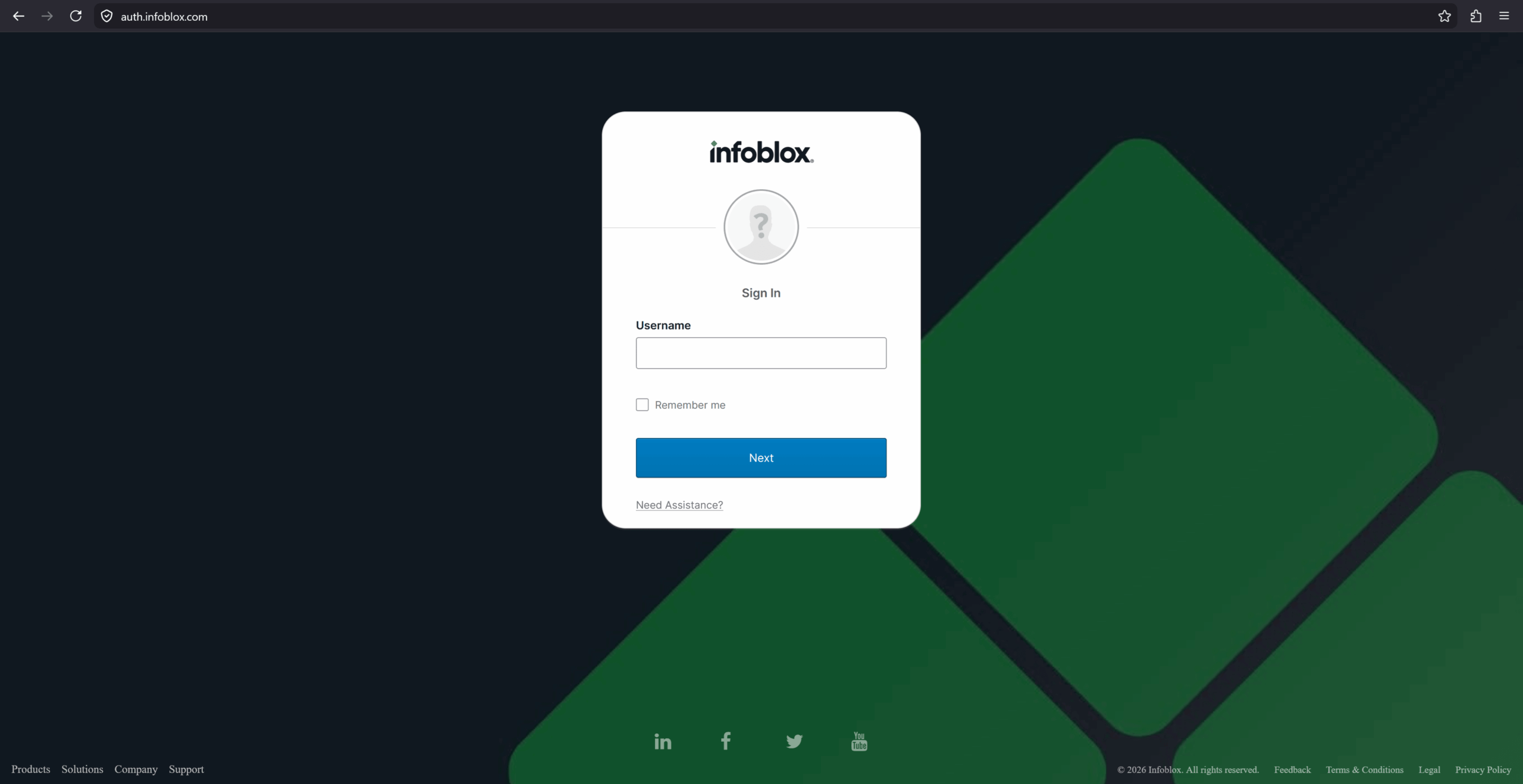
2. 新しく取得した資格情報または既存ユーザーの資格情報で認証します。
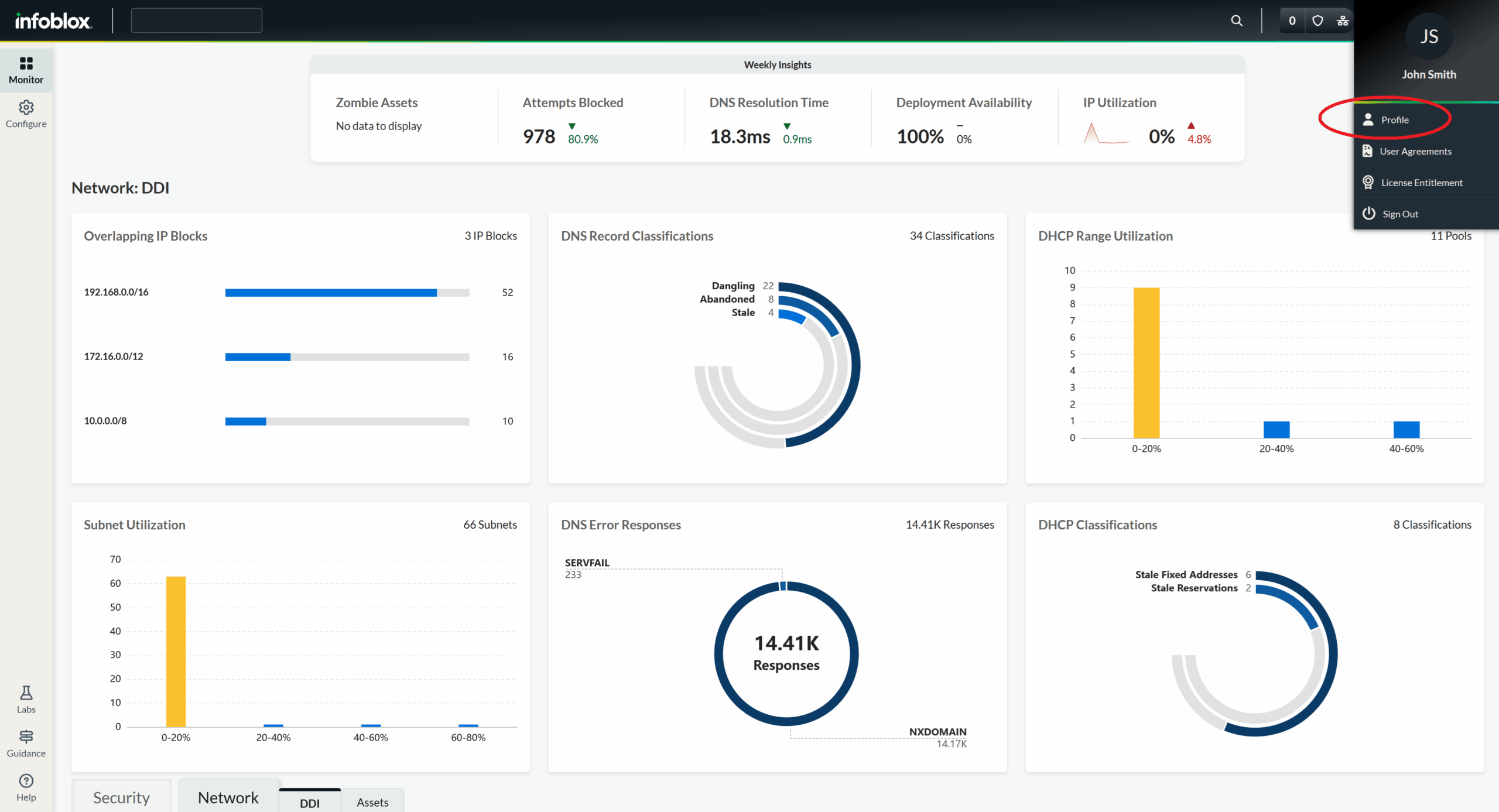
3. ホームページにアクセスしたら、画面左下にある自分の名前にカーソルを合わせ、「User Profile」(ユーザープロフィール)を選択します。
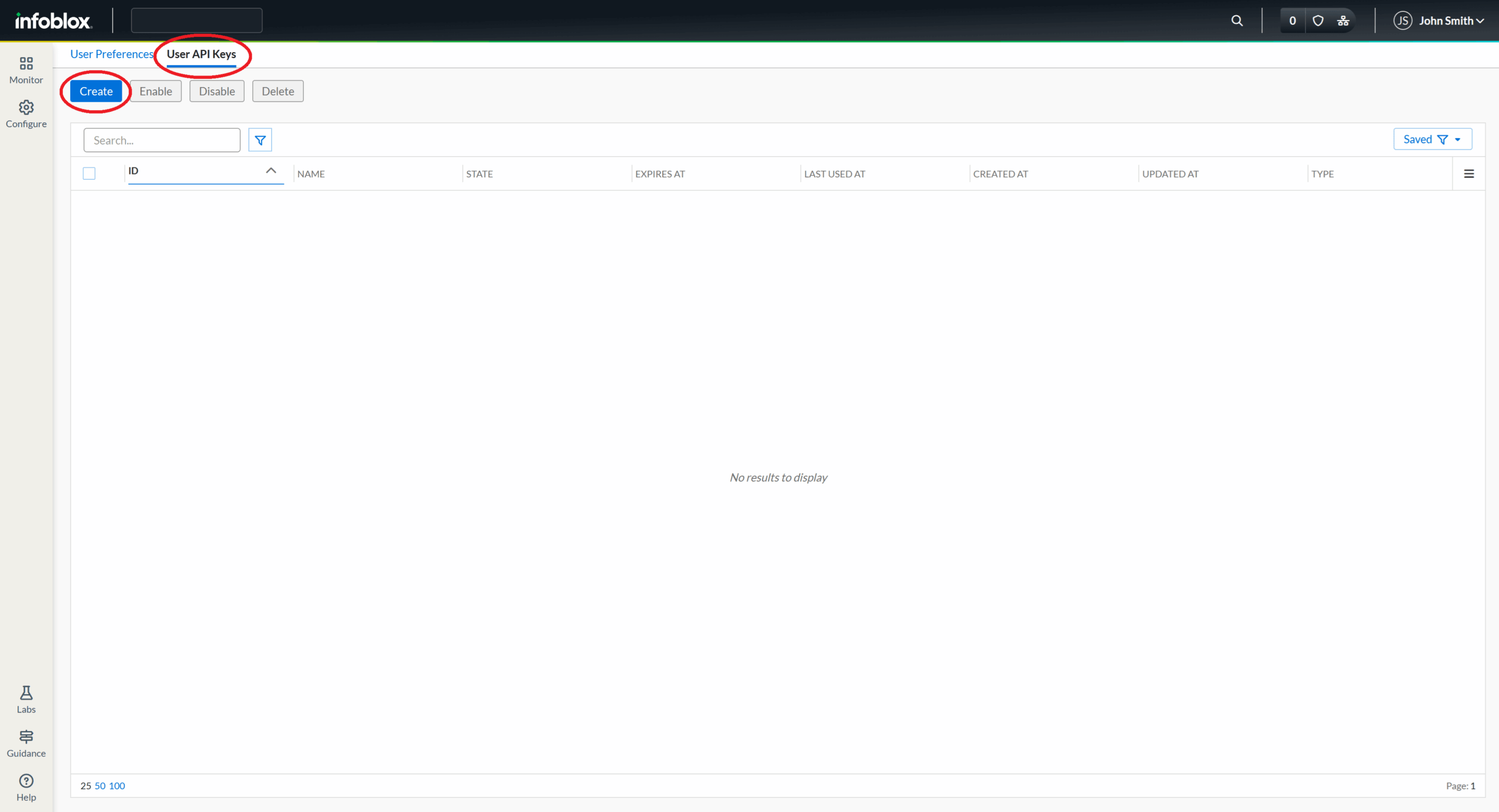
4. 「User API Keys」(ユーザー API キー)タブをクリックし、「Create」(作成)を選択します。
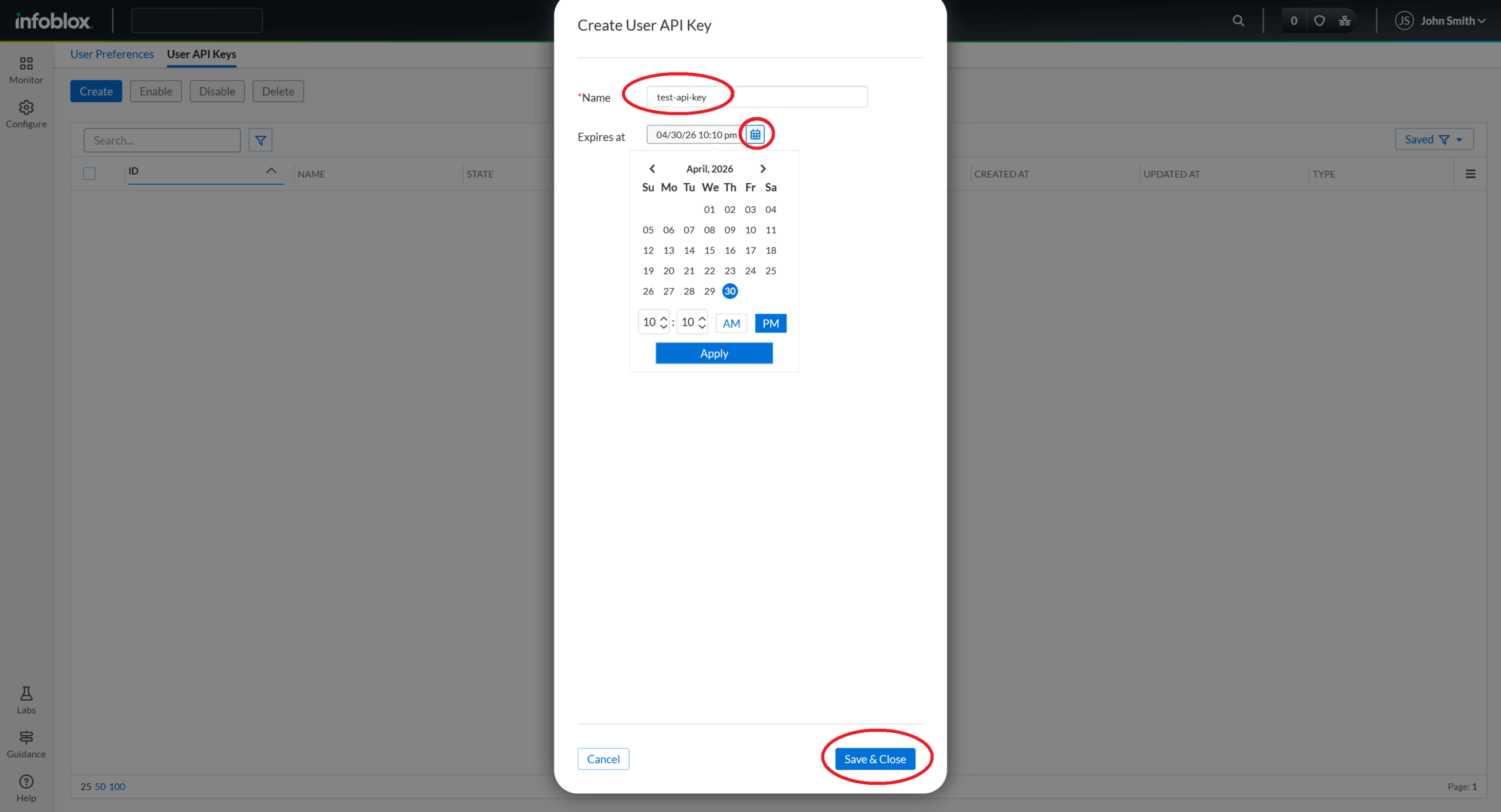
5. ポップアップ画面で、名前と有効期限を指定します。有効期限は必ずこの API キーの作成日より後の日付を指定するようにしてください。
6. 「Save & Close」(保存して閉じる)を選択します。
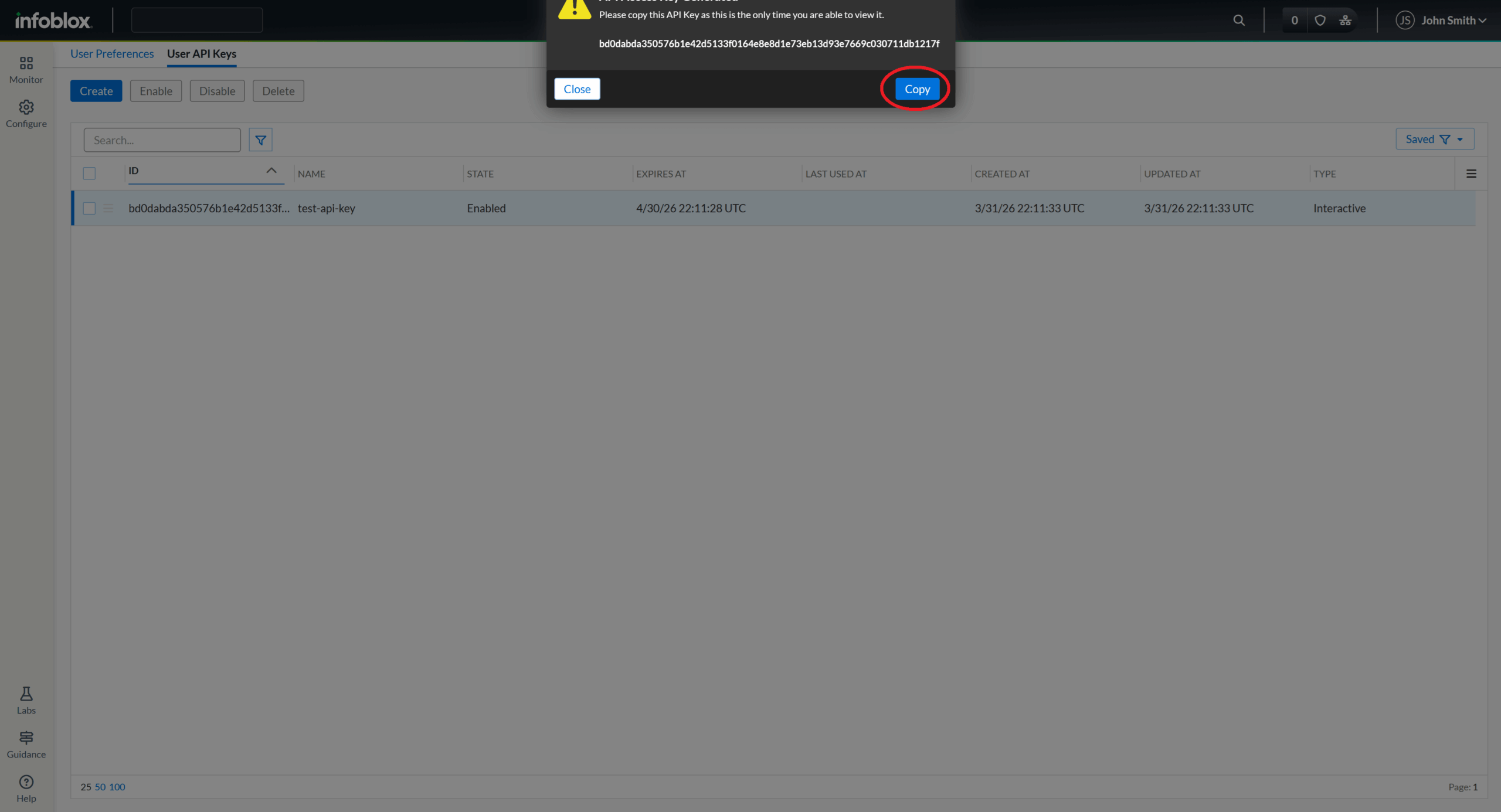
7. 画面の上部に API キーが表示されます。必ずコピーして、信頼できるプラットフォームに保存してください。
最初の API 呼び出しを実行する
簡単な API 呼び出しを実行して、組織内のすべての IP スペースを取得します。
Postmanの使用:
Postman は、REST、SOAP、または GraphQL リクエストの実行に使用される API コラボレーションプラットフォームです。まだお持ちでない場合は、こちらからダウンロードできます。
1. Postman を起動します。
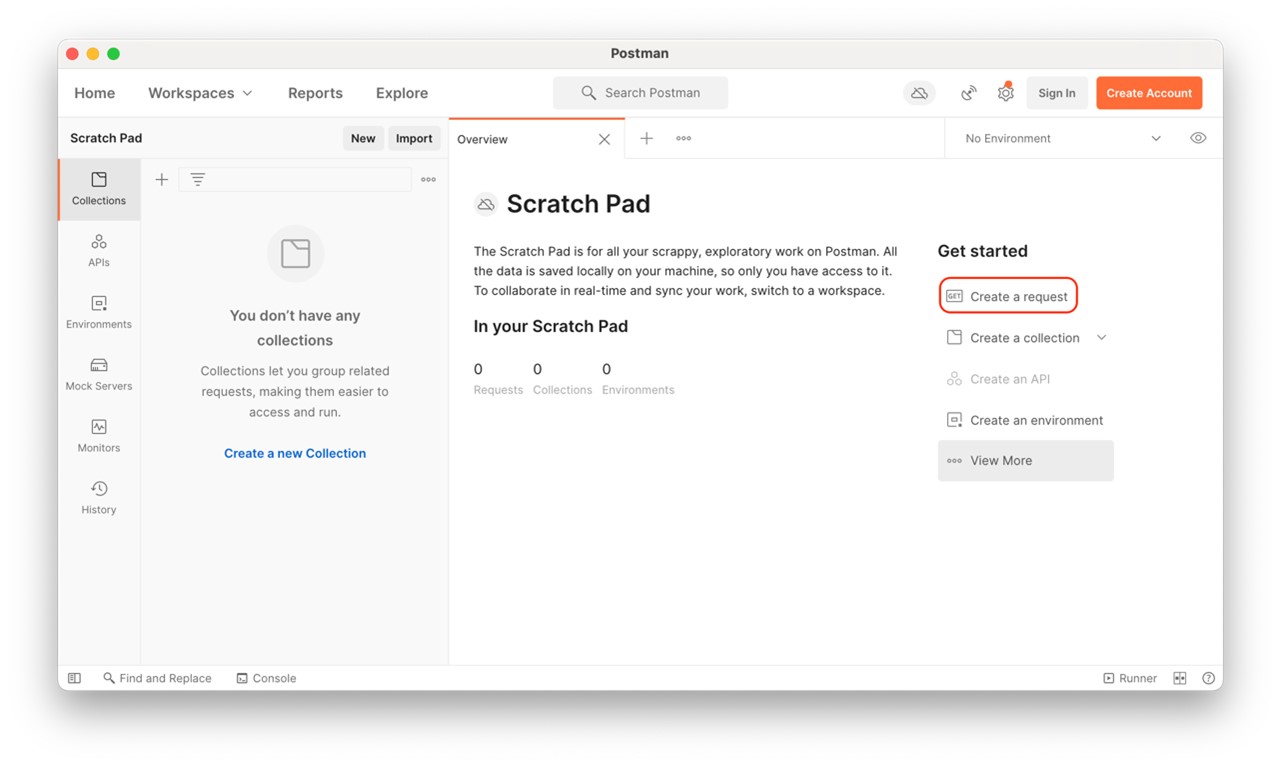
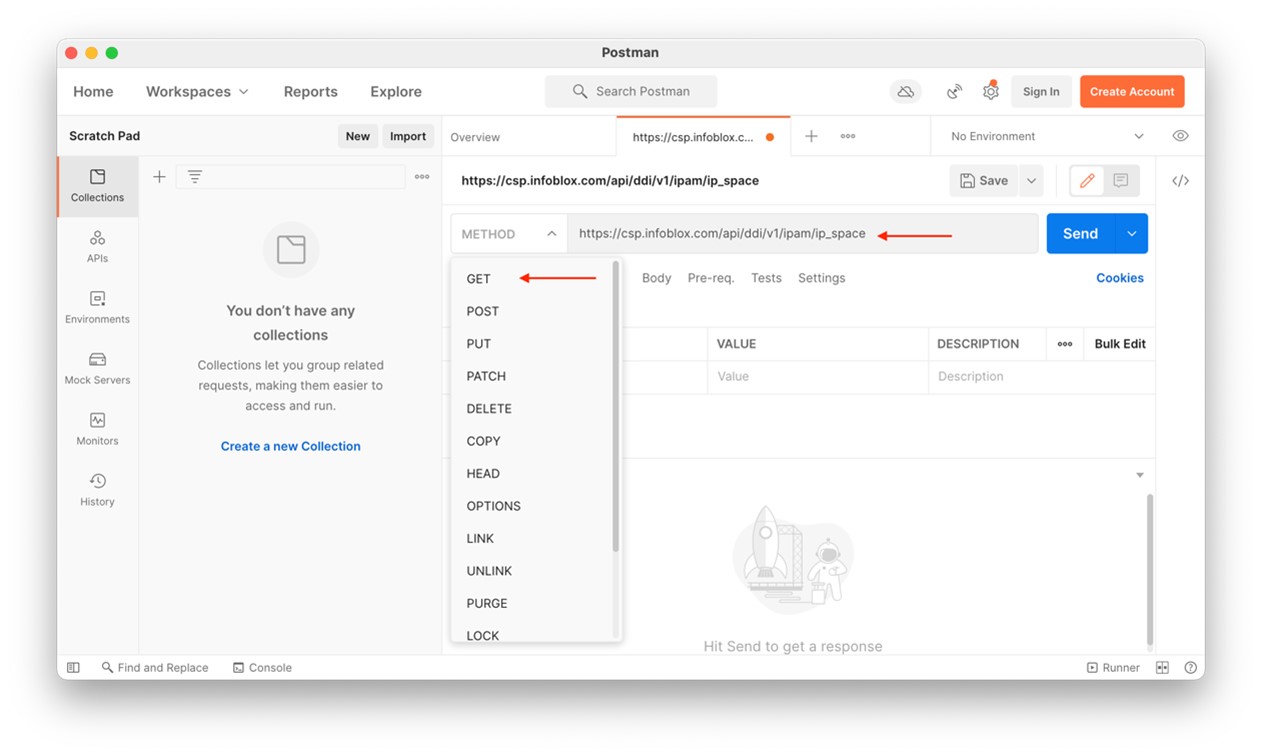
2. 「Create a Request」(リクエストの作成)を選択します。
3. ドロップダウンから「GET」(取得)を選択します。
4. 入力ボックスに次の URL を入力します。
必要に応じて、ベース URL を米国以外の Realms を指すように変更してください(例:EU Realm の場合は csp.eu.infoblox.com)。
https://csp.infoblox.com/api/ddi/v1/ipam/ip_space
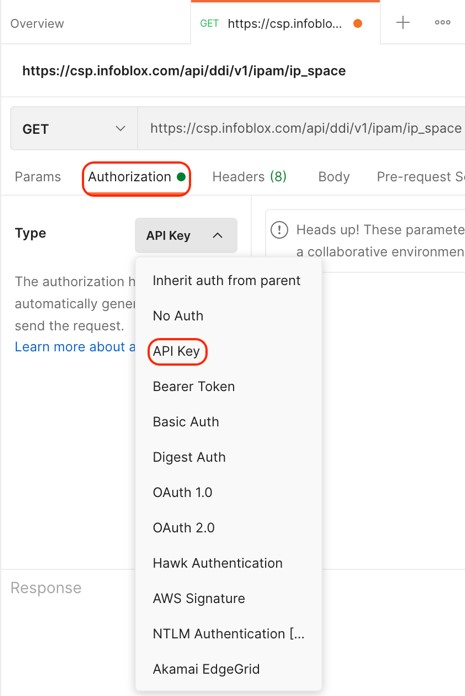
5. 「Authorization」(認証)タブで、タイプとして「API Key」(API キー)を選択します。
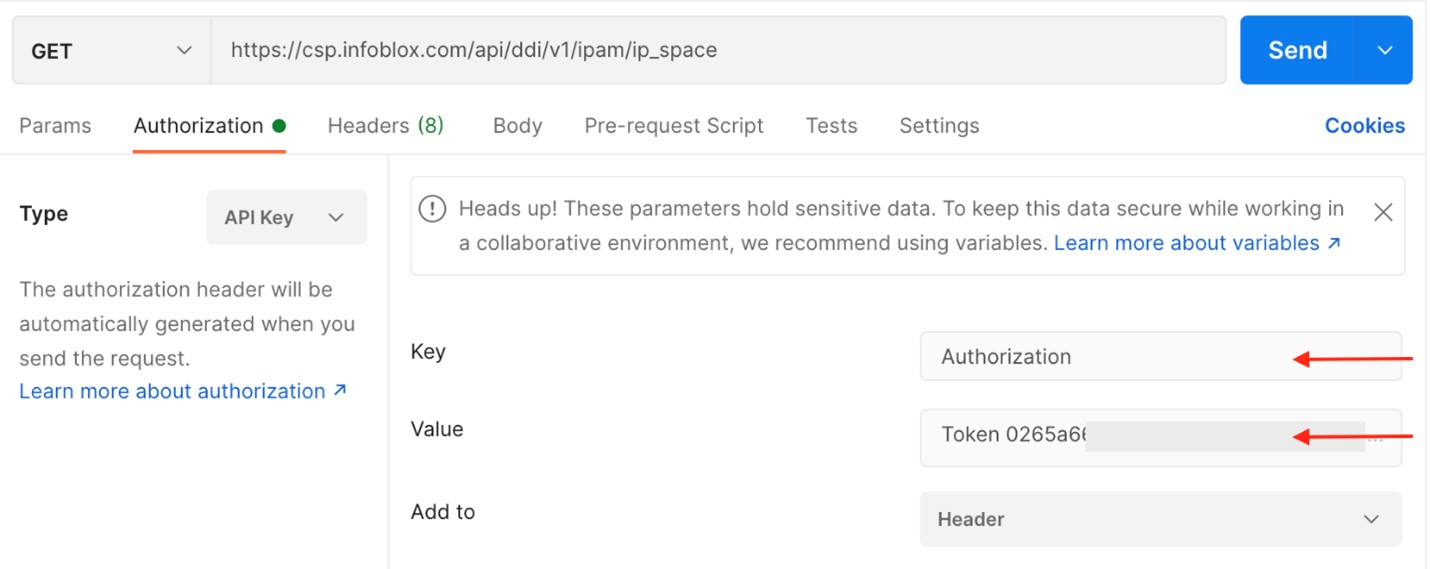
6. キーとして「Authorization」と入力します。
7. トークン、API キーの順に値として入力します(トークン <api-key> 形式)。
8. API 呼び出しでデータを提出する際、Body のフォーマットを RAW > JSON に設定します。このステップは読み取り専用リクエストでは不要です。
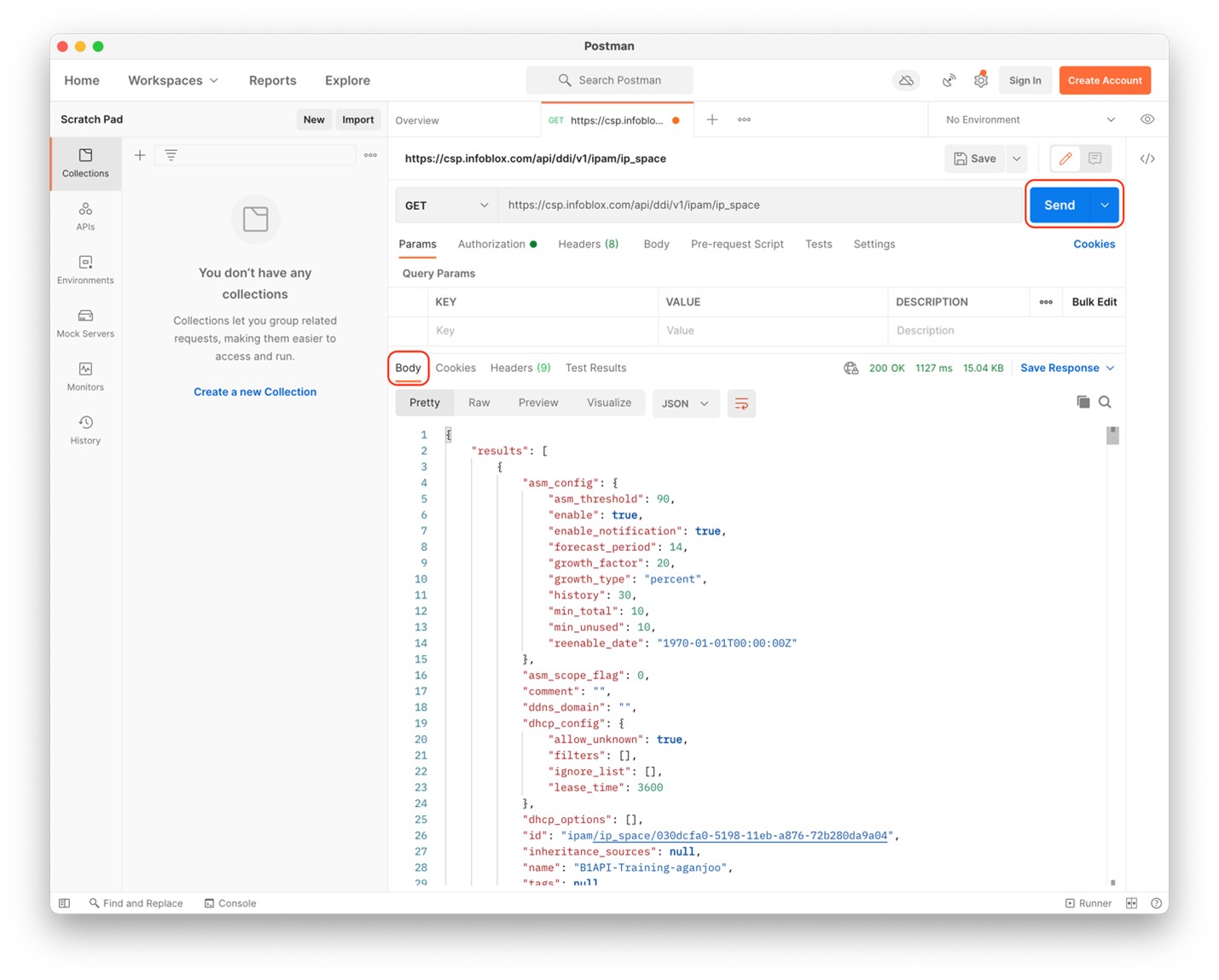
9. 「Send」(送信)をクリックして、API 呼び出しを実行します。
10. Body セクションで呼び出しの結果を確認します。以下がその例です。
GET API の結果は、すべての既存オブジェクト(この例では IP スペース)とそれに関連するすべての詳細のリストを返します。
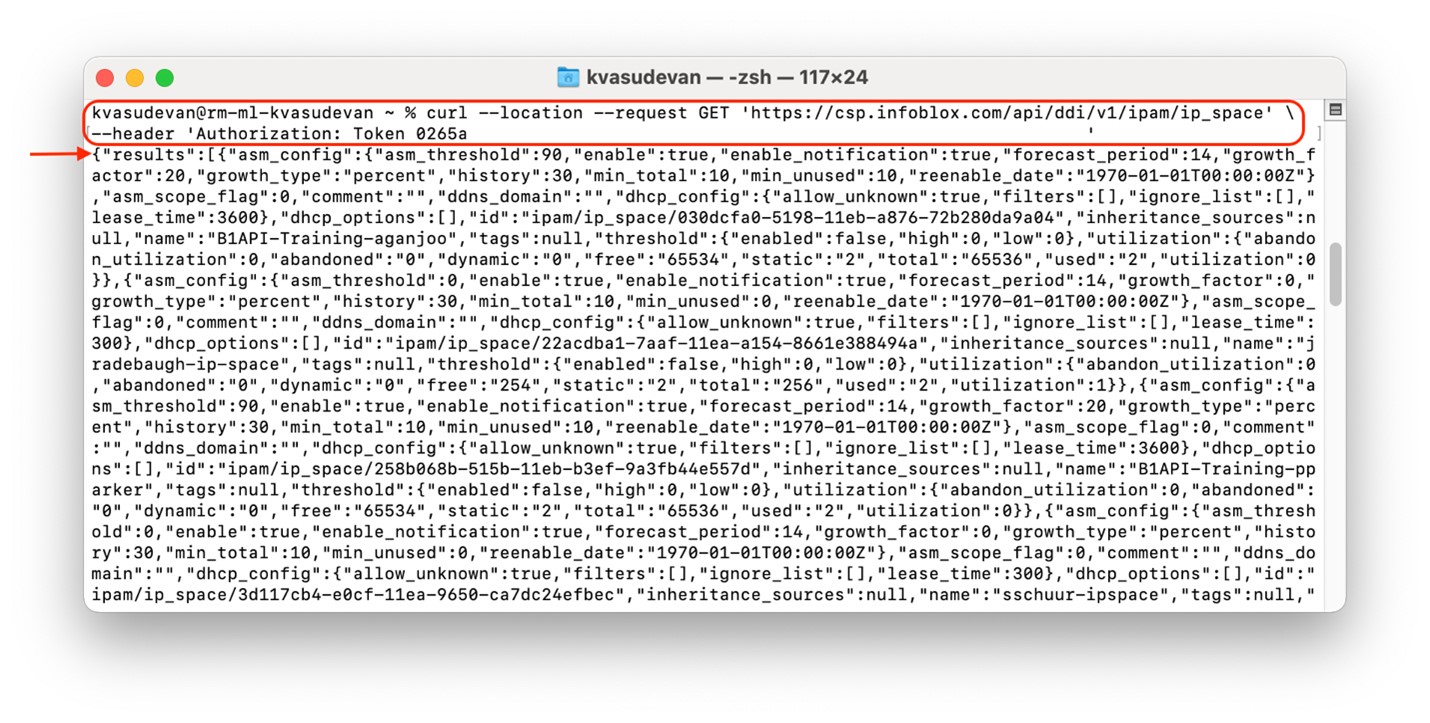
1. ターミナルを開きます。
2. api-key 値を置き換えて、次のコマンドを実行します。
必要に応じて、ベース URL を米国以外の Realms を指すように変更してください(例:EU Realm の場合は csp.eu.infoblox.com)。
curl --location --request GET 'https://csp.infoblox.com/api/ddi/v1/ipam/ip_space' \
--header 'Authorization: Token <api-key>'
3.結果を確認します。