Commençons avec les API
À propos
des API Infoblox
Les API du portail Infoblox sont des services web RESTful qui permettent aux utilisateurs d’interagir avec la plateforme Infoblox Cloud Service Platform (CSP). Des API sont disponibles pour les deux principales applications reposant sur la plateforme Infoblox et incluent :
- API Universal DDI — utilisées pour gérer et automatiser les services Infoblox DDI dans le cloud
- API Infoblox Threat Defense — utilisées pour permettre aux entreprises de gérer l'aspect sécurité réseau de l'infrastructure Infoblox Threat Defense

Suivez ces étapes simples pour commencer avec les API du Portail Infoblox :
- Configurez votre compte du Portail Infoblox [obligatoire]
- Créez des comptes de services
- Maîtrisez l'authentification des requêtes API
- Créez votre clé API
- Faites un appel API
- Avec Postman
- Avec Curl
Configurez votre compte du Portail Infoblox [obligatoire]
Contactez votre représentant commercial Infoblox pour obtenir un compte sur le Portail Infoblox.
Créez votre clé API (voir étape 4).
Les API du Portail Infoblox nécessitent une clé pour l'authentification.
Créez des comptes utilisateurs de services
Pour les intégrations, vous devrez permettre aux applications tierces d'accéder au Portail Infoblox via l'API. Pour cela, il est nécessaire de créer des comptes de service. Par définition, les utilisateurs de comptes de service ne sont pas autorisés à se connecter au Portail Infoblox. À la place, vous créerez des clés API leur permettant d'accéder. Chaque clé API de service est associée à un compte de service. Un compte de service peut être associé à jusqu’à 10 clés API de service. Pour plus d'informations, consultez Configuration des clés API de service.
Maitrisez les clés API et l'authentification
Une clé API est un jeton d'authentification transmis à l'API du Portail Infoblox pour faciliter l'authentification de l'utilisateur (interactif ou service) dans une requête API. La clé API sert de jeton secret pour l'authentification et se voit attribuer un ensemble de droits d'accès spécifiques à un utilisateur. Tout utilisateur autorisé à se connecter au Portail Infoblox peut créer ses propres clés API. La clé d'API utilisateur permet de suivre et contrôler l'utilisation de l'API, notamment pour prévenir toute utilisation malveillante ou abusive de l'API.
Pour authentifier les demandes d’API, vous devez inclure un en-tête HTTP « Authorization » avec la clé API précédée du mot « Token ».
Voici un exemple de demande d'API utilisant des commandes curl au format JSON :
Si nécessaire, modifiez l’URL de base pour qu’elle pointe vers un realm hors États-Unis (par exemple, csp.eu.infoblox.com pour le realm de l’UE).
curl -k -i -H "Authorization: Token <VOTRE clé API>" "https://csp.infoblox.com/api/dnsdata/v2/dns_event?source=rpz&t0=1483228800&t1=1514764799"
Créez des clés API
1. Ouvrez le Portail Infoblox depuis un navigateur.
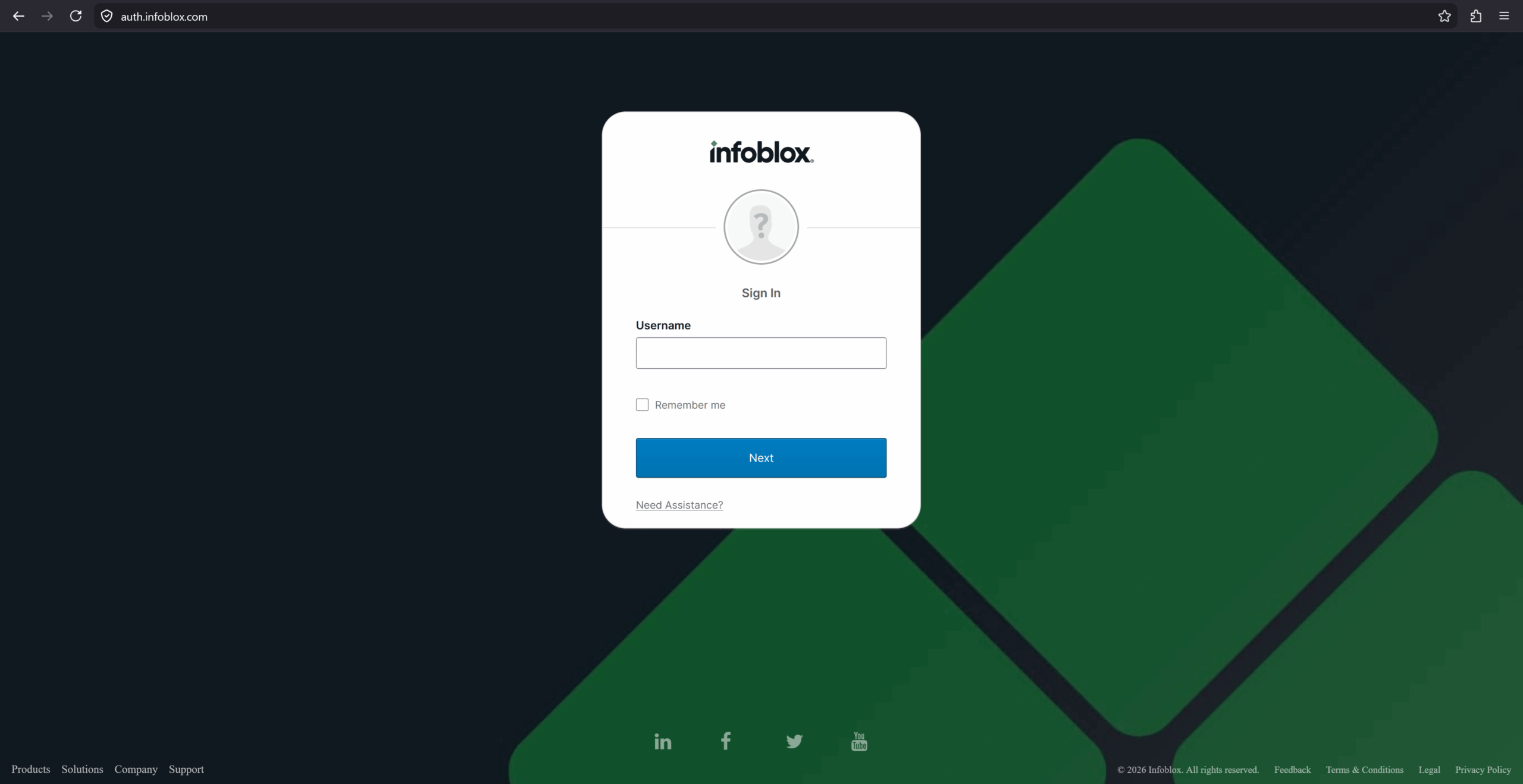
2. Connectez-vous avec vos identifiants récents ou existants.
3. Une fois sur la page d'accueil, survolez votre nom en bas à gauche de l'écran, puis sélectionnez User Profile.
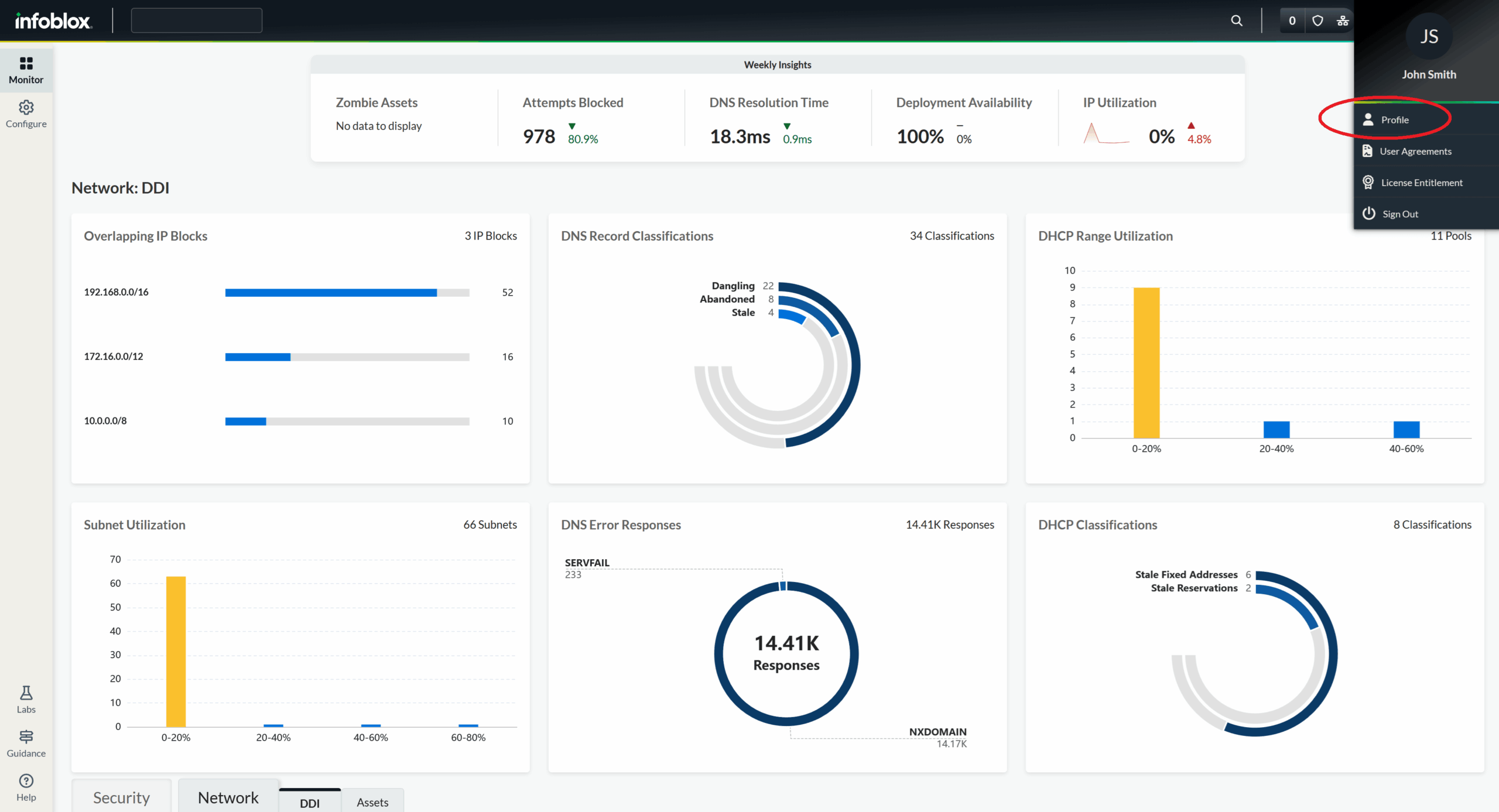
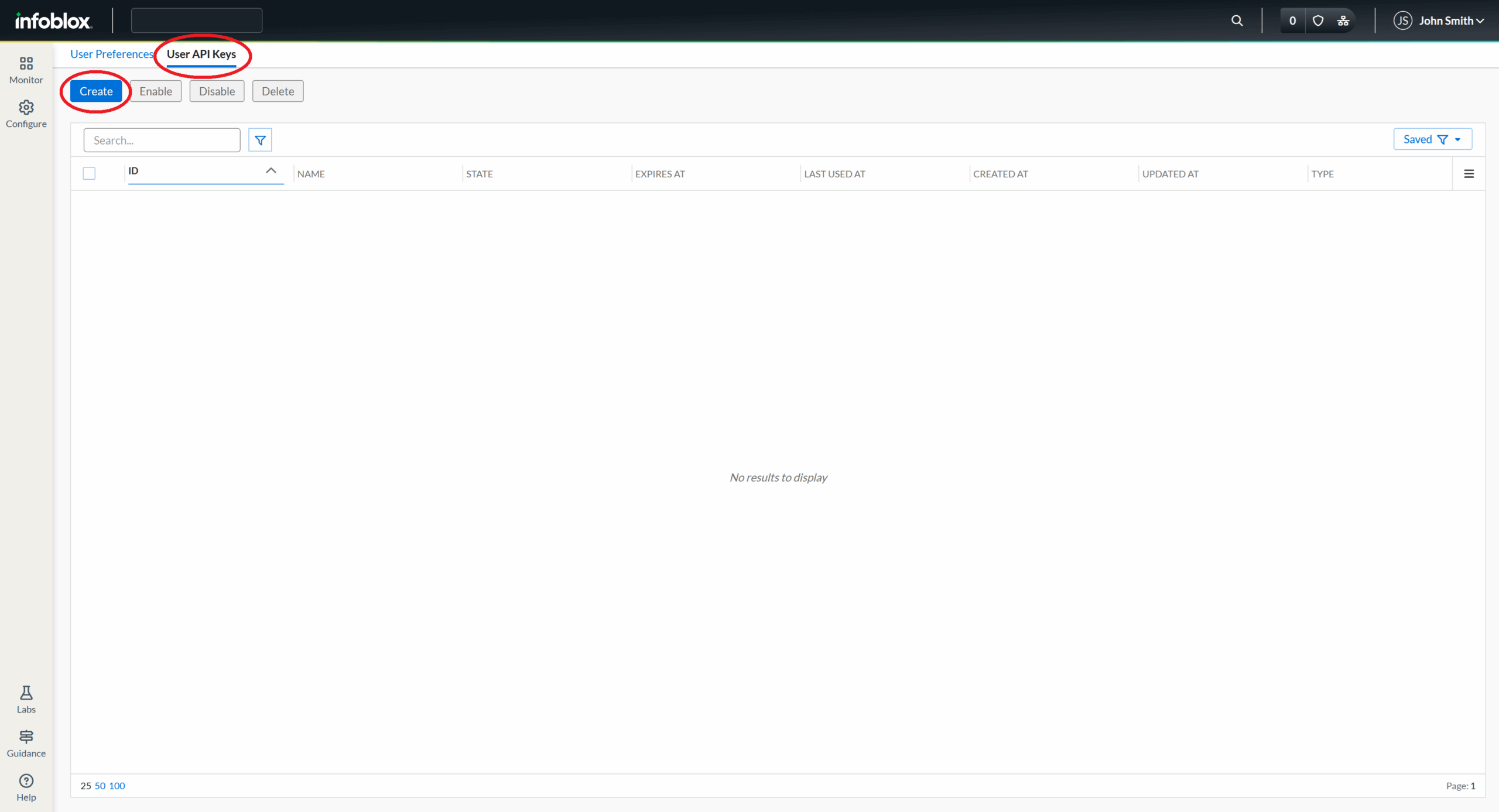
4. Cliquez sur l'onglet Clés API utilisateur et sélectionnez Créer.
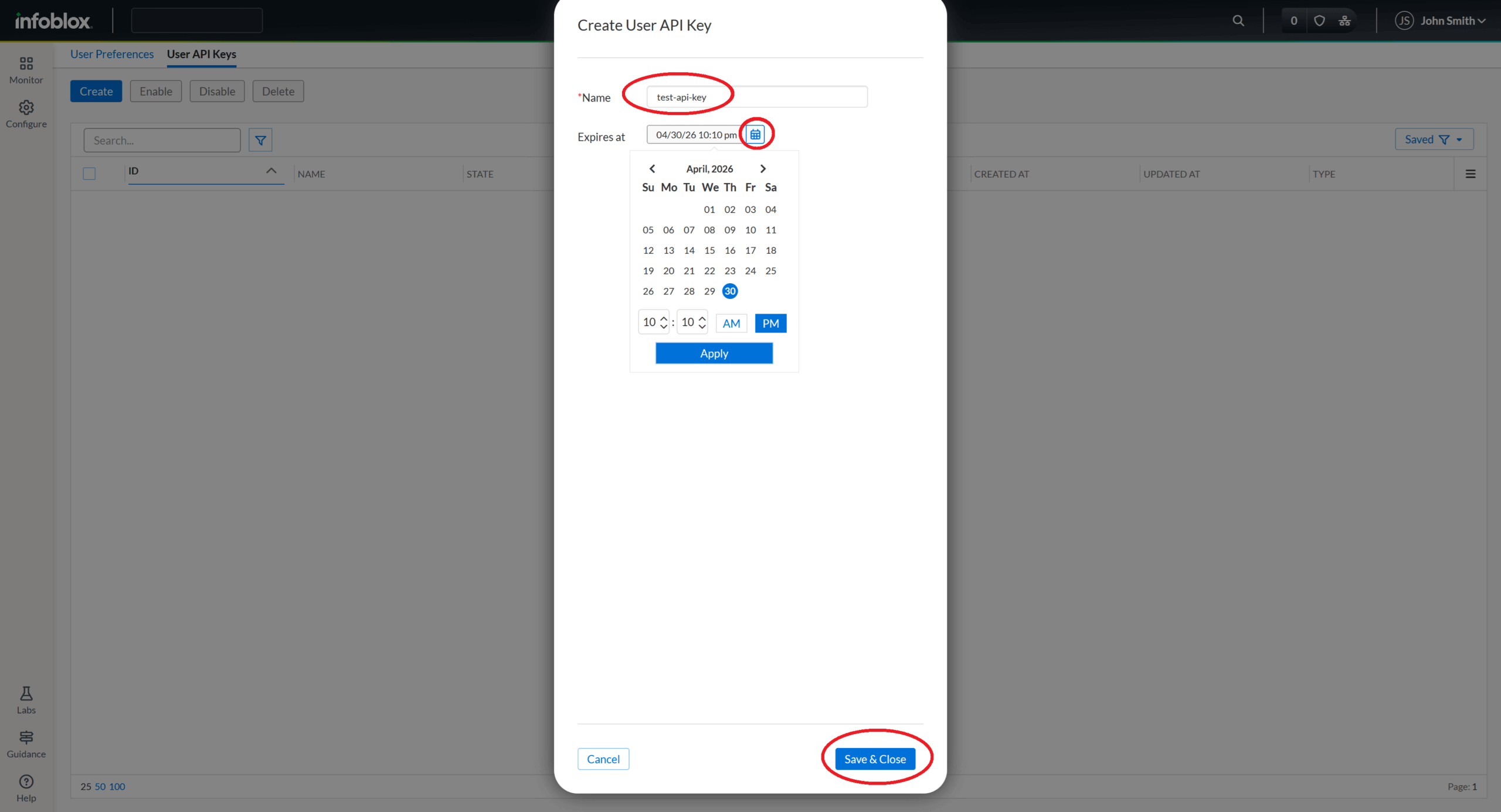
5. Dans la fenêtre, spécifiez le nom et la date d’expiration. Veillez à ce que la date d'expiration soit fixée à une date ultérieure à celle de la création de cette clé API.
6. Sélectionnez Enregistrer et fermer.
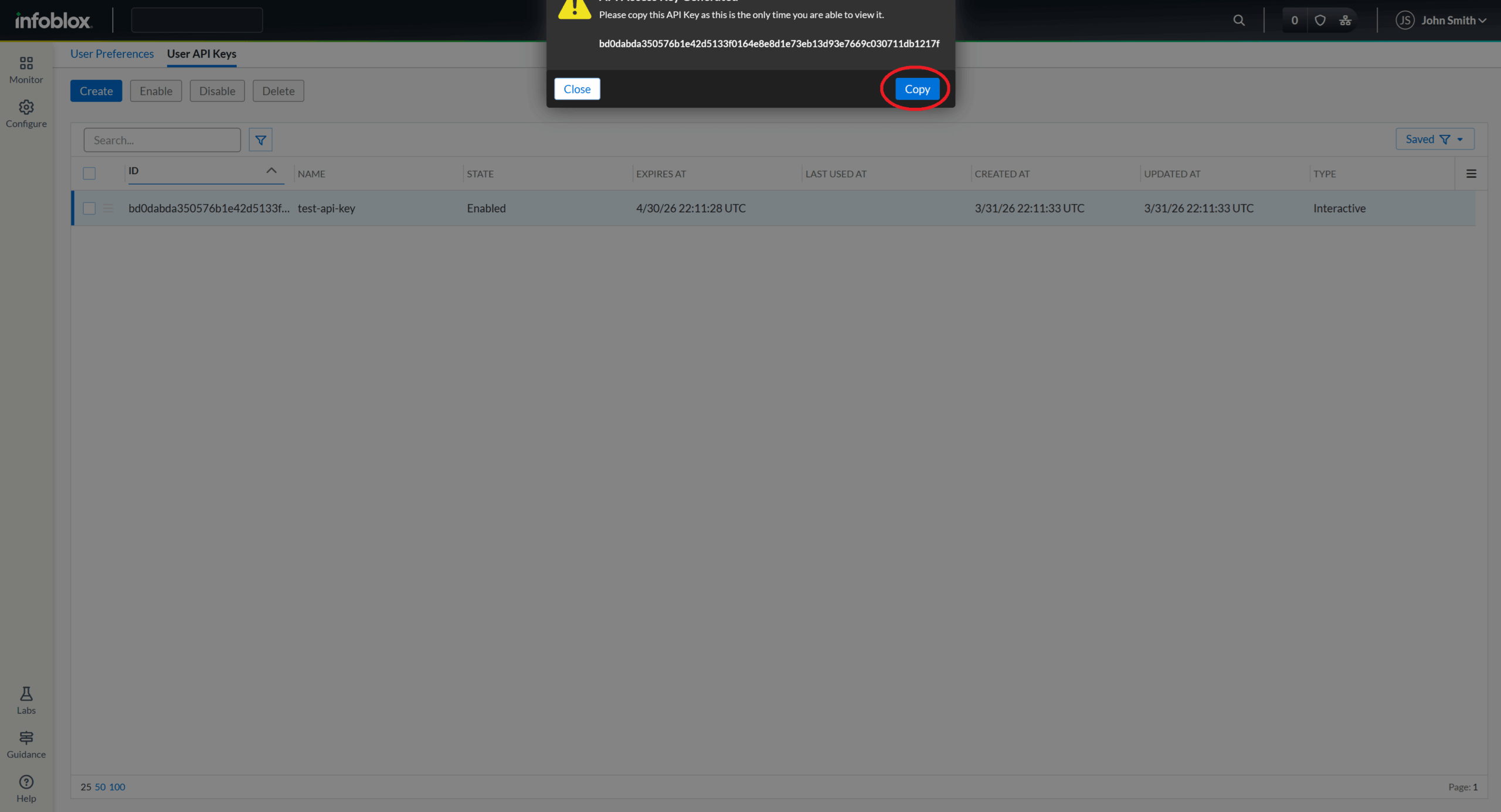
7. Vous verrez votre clé API en haut de l'écran. Assurez-vous de la copier et de l'enregistrer sur une plateforme fiable.
Faites votre premier appel API
Nous allons effectuer un simple appel API pour récupérer tous les IP Spaces de votre organisation.
Utilisation de Postman :
Postman est une plateforme de collaboration API utilisée pour effectuer des requêtes REST, SOAP ou GraphQL. Si vous n'avez pas encore l'application, vous pouvez la télécharger ici.
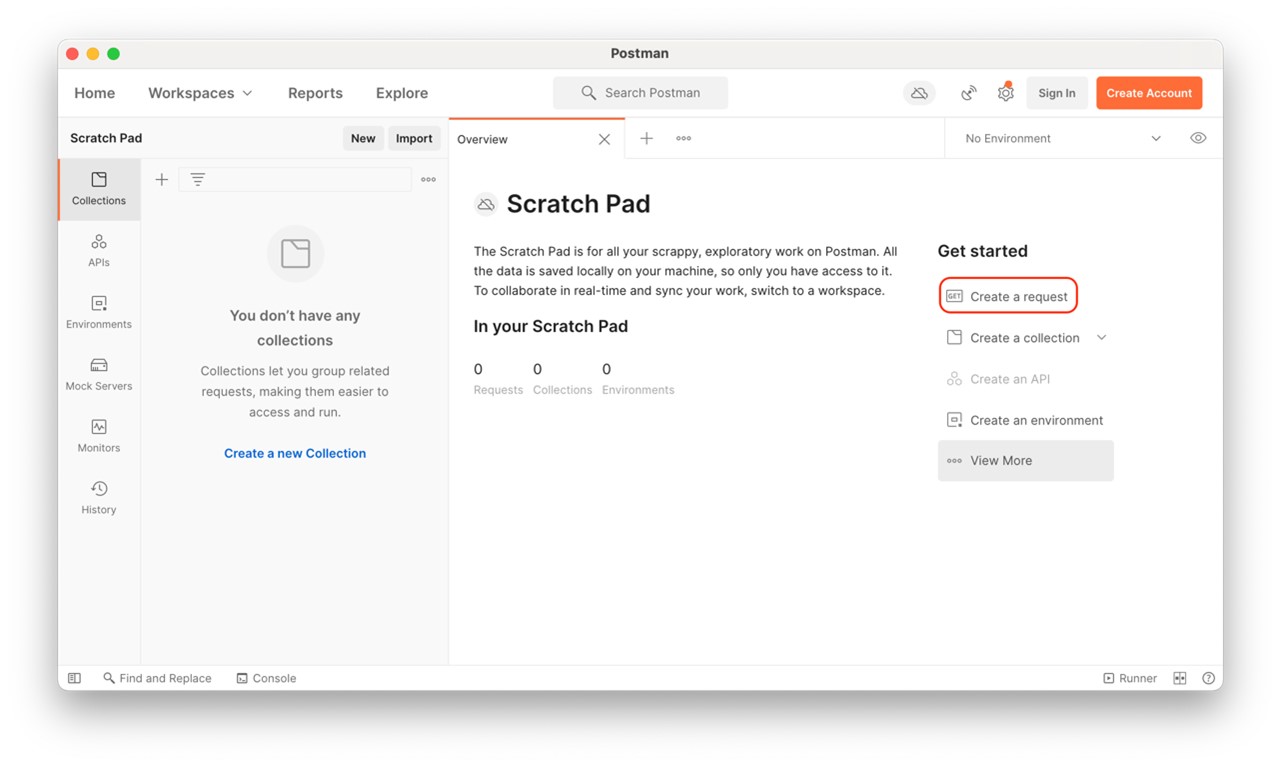
1. Lancez Postman.
2. Sélectionnez Créer une demande.
3. Sélectionnez OBTENIR dans la liste déroulante.
4. Entrez l’URL suivante dans le champ de texte :
Si nécessaire, modifiez l’URL de base pour qu’elle pointe vers un realm hors États-Unis (par exemple, csp.eu.infoblox.com pour le realm de l’UE).
https://csp.infoblox.com/api/ddi/v1/ipam/ip_space
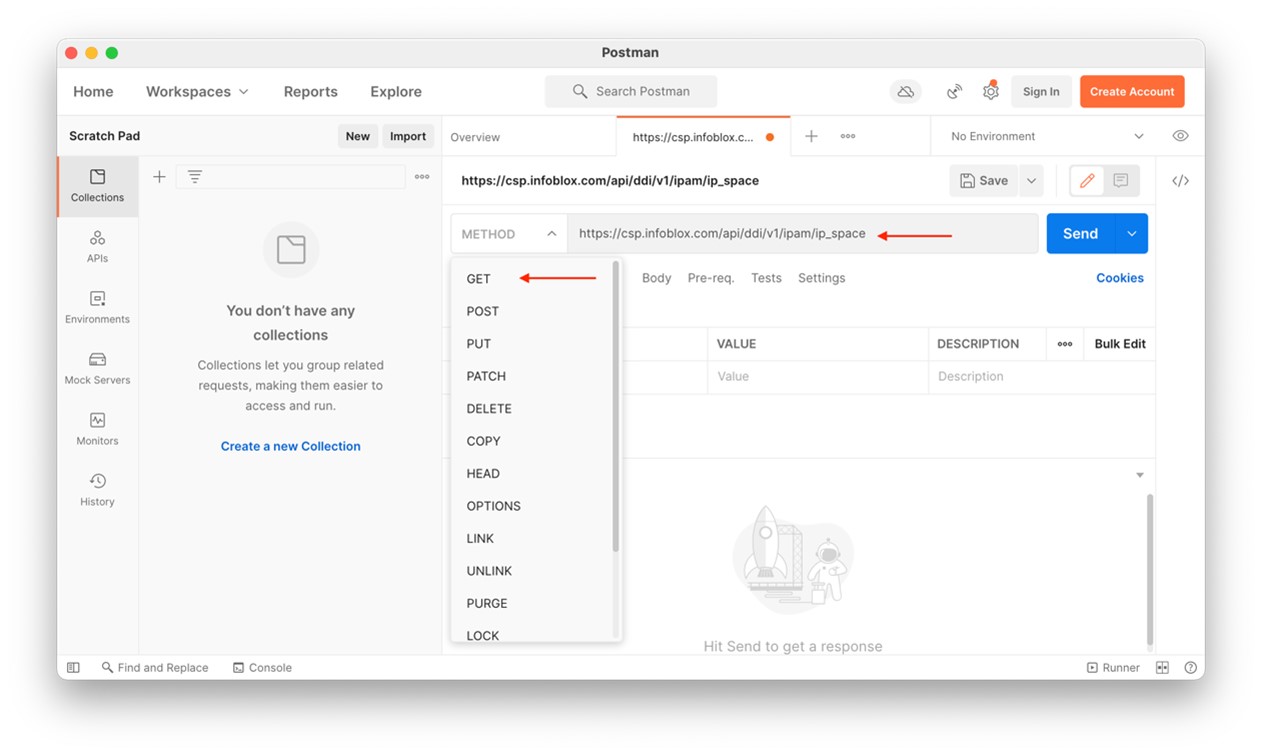
5. Dans l’onglet Autorisation, sélectionnez Clé API comme type.
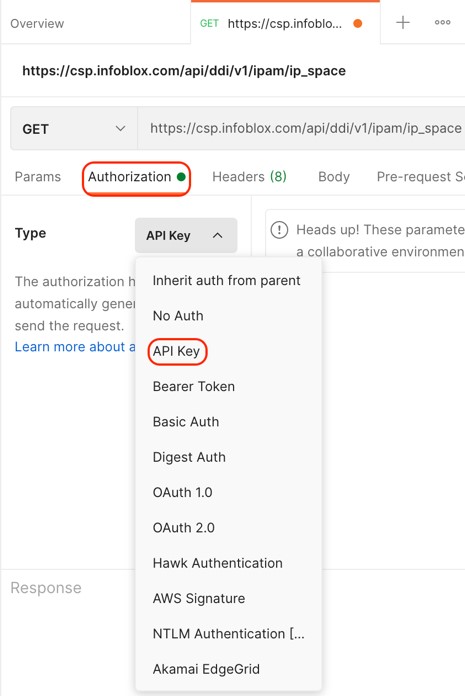
6. Saisissez l'autorisation comme clé.
7. Saisissez Token suivi de votre clé API (format : Token <api-clé>) comme valeur.
8. Définissez le format du Body sur RAW > JSON lors de l'envoi des données dans la requête API. Cette étape n’est pas nécessaire pour les requêtes en lecture seule.
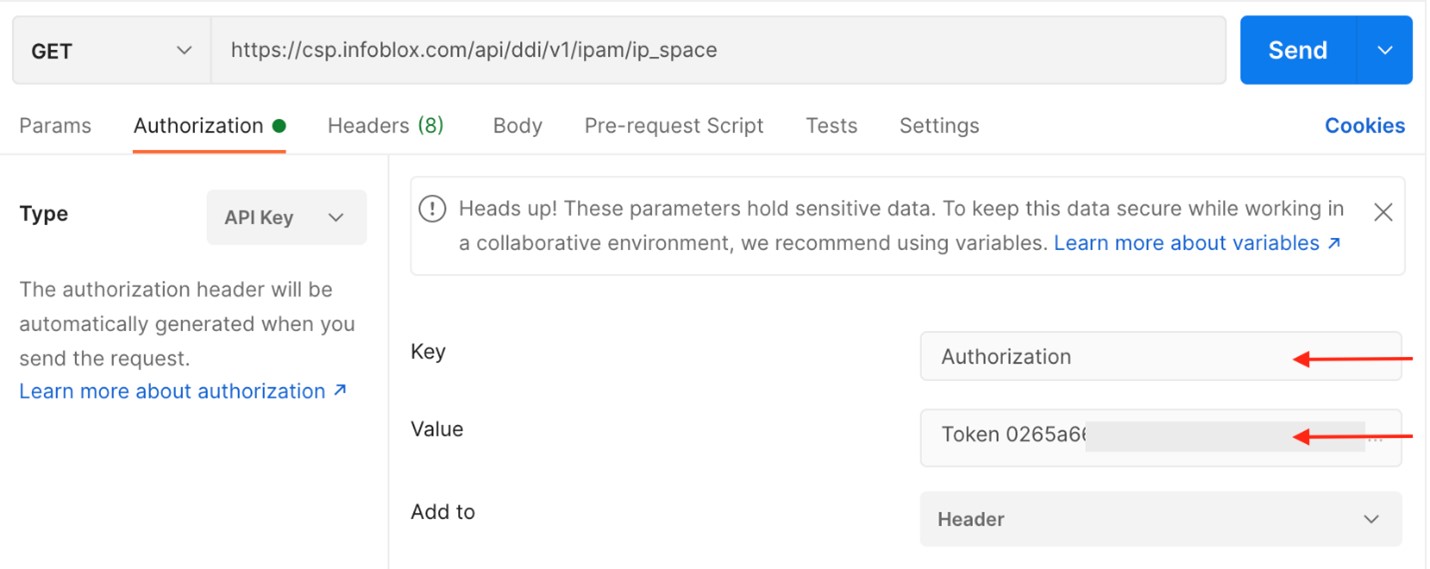
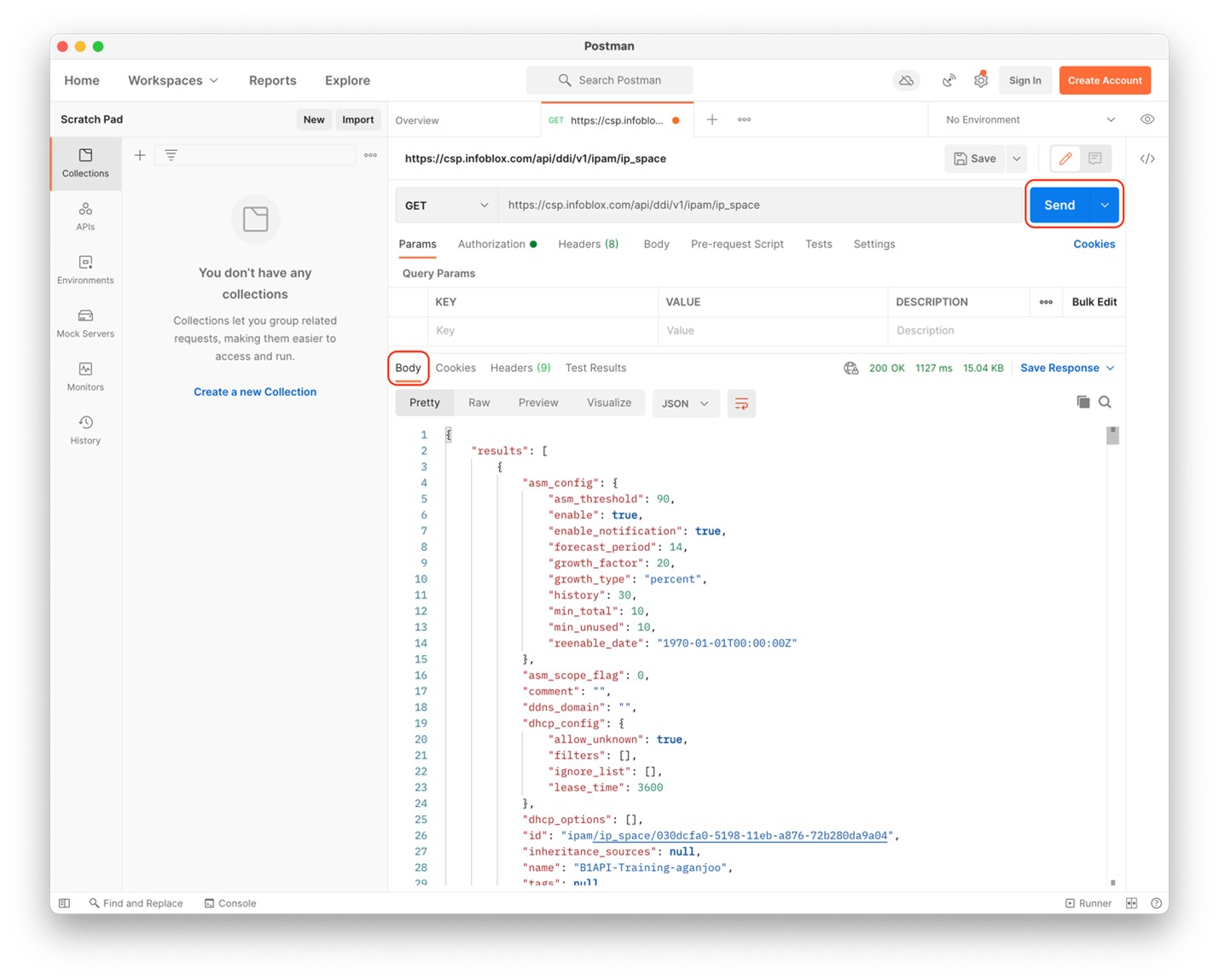
9. Cliquez sur Send pour envoyer la requête API.
10. Vous pouvez voir les résultats de la requête dans la section Body, comme dans l'exemple ci-dessous.
Le résultat de l'API GET renvoie une liste de tous les objets existants (dans cet exemple, IP Spaces) avec tous les détails associés.
1. Ouvrez un terminal.
2. Remplacez la valeur api-clé et exécutez la commande suivante :
Si nécessaire, modifiez l’URL de base pour qu’elle pointe vers un realm hors États-Unis (par exemple, csp.eu.infoblox.com pour le realm de l’UE).
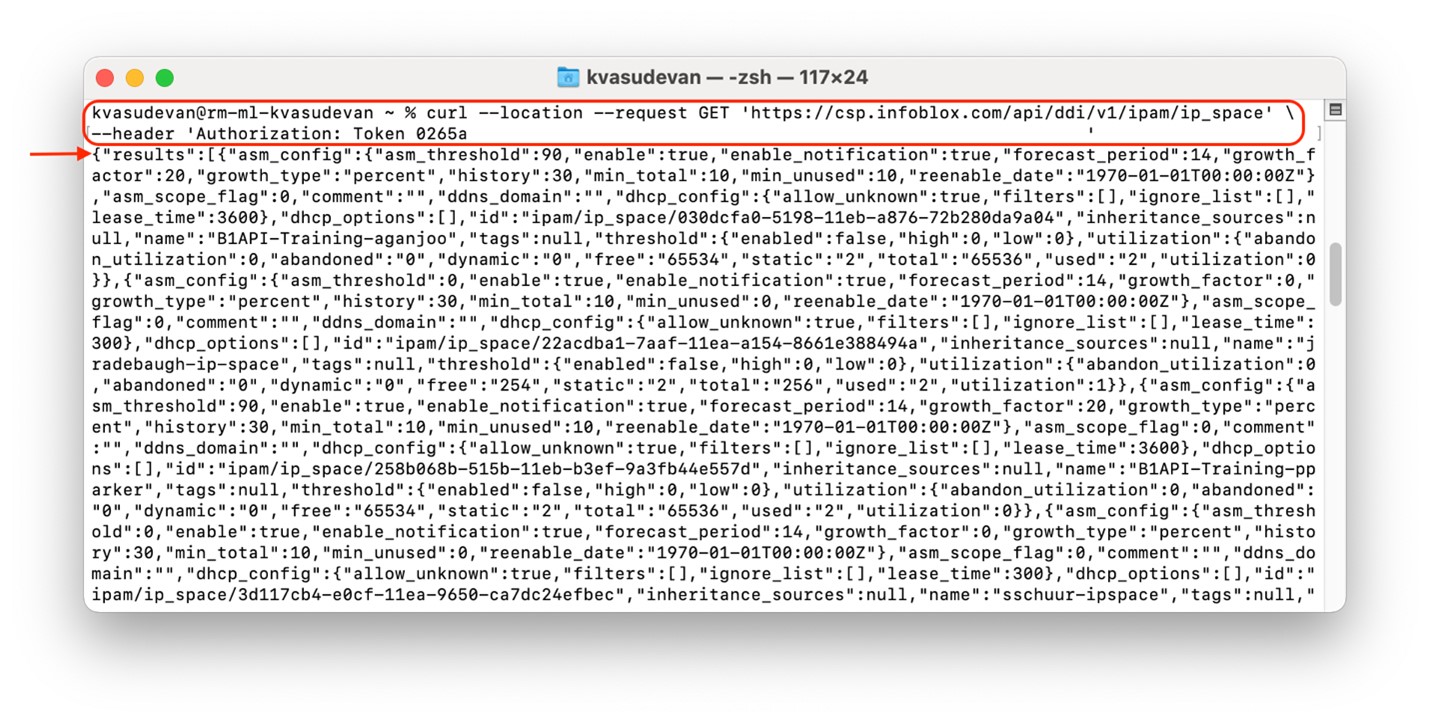
curl --location --request GET 'https://csp.infoblox.com/api/ddi/v1/ipam/ip_space' \
--header 'Authorization: Token <api-clé>'
3. Vous pouvez voir les résultats comme dans l’exemple ci-dessous :